
Dazu muss das Modul "Webform" installiert sein.
"Struktur"-"Webformulare" anklicken und "Webformular hinzufügen"
Über "Element hinzufügen" lassen sich dann Eingabefelder für das Formular erstellen. Nacheinander alle gewünschten Eingabefelder erstellen, dabei muss eins nach der email-Adresse des Eingebenden (als Textfeld) fragen. In den Einstellungen der Felder kann auch angeklickt werden, welche Felder unbedingt ausgefüllt sein müssen.

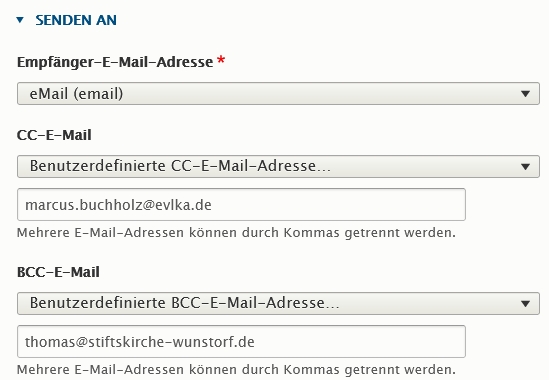 Als nächstes Reiter "Einstellungen" anklicken. Hier können viele Einstellungen vorgenommen werden. Unbedingt sollte über "Email/Behandlungsroutinen" eingestellt werden, wer bei Nutzung des Formulars eine Hinweismail erhält. Dazu "Email hinzufügen" Titel erstellen. im Feld "Senden an" eine Bestätigungsmail an den Eingebenden erstellen, d.h. Senden an die abgefragte Mailadresse des Nutzers. Dazu bei Empfänger das Feld auswählen, das im Formular erstellt wurde. Man kann hier als CC oder BCC auch die eigene Adresse eingeben, wenn man keine extra Mail für die Ergebnisse erstellen möchte. Senden von ist meist mit site:mail und site:name gut, auch da kann man natürlich abweichende Angaben machen. Bei Ionos sind nur noch Absender aus der domain der Seite zulässig, ggfs muss man also zum Versenden von Mails zumindest eine Weiterleitungsadresse mit @eigene-URL erstellen. Im Betreff lasse ich den Standard stehen.
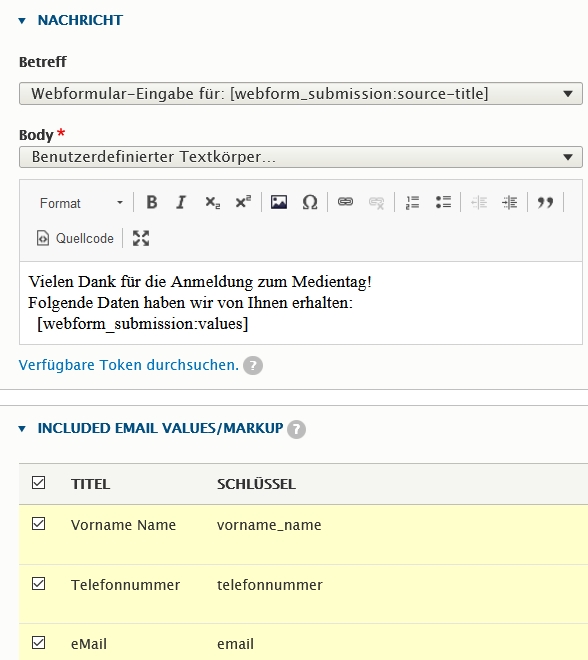 Im Body stelle ich auf benutzerdefinierten Text um. Wichtig ist, dass der token: [webform_submission:values] enthalten ist, damit auch die Ergebnisse der Formularfelder übertragen werden. Speichern. Ggfs. eigene Infomail erstellen (vor allem, wenn man dem Nutzer nicht alle von ihm eingegebenen Inhalte zurückspiegeln möchte).
Damit ist das Formular schon einsatzbereit.
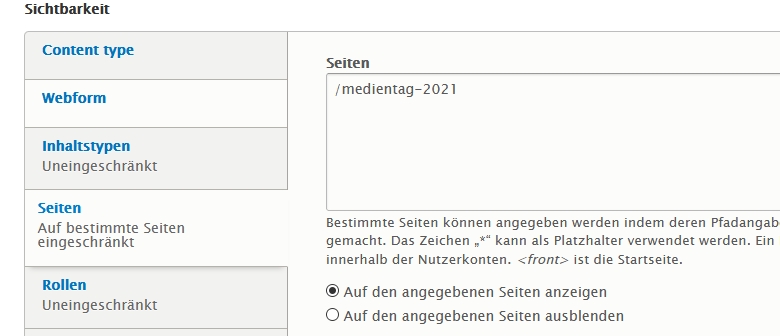 Jetzt muss es nur noch einer Seite zugeordnet werden, damit es auch gefunden werden kann. Dazu über "Struktur" - "Blocklayout" - "Content" - "Block platzieren" den Block "Webform" auswählen und platzieren. Im Feld "Webform" sollte dann der Name des erstellen Formulars abrufbar sein (dazu reicht es, den ersten Buchstaben des Namens einzugeben). Sinnvollen Titel eingeben, damit der Block in der Übersicht erkannt werden kann. Dann kann man unten auswählen auf welcher Seite oder welchem Seitentyp das Formular erscheinen soll. Block speichern und fertig.
Alternativ kann man Inhaltstypen auch ein Feld "Webform" hinzufügen. Dann kann bei jeder neuen Seite dieses Typs das Webformular ausgewählt werden, das mit dieser Seite erscheinen soll.
Über Ansichten/Views lassen sich auch Darstellungen oder Exportdateien für die Ergebnisse erstellen.